Maksukortin lisääminen sovellukseen
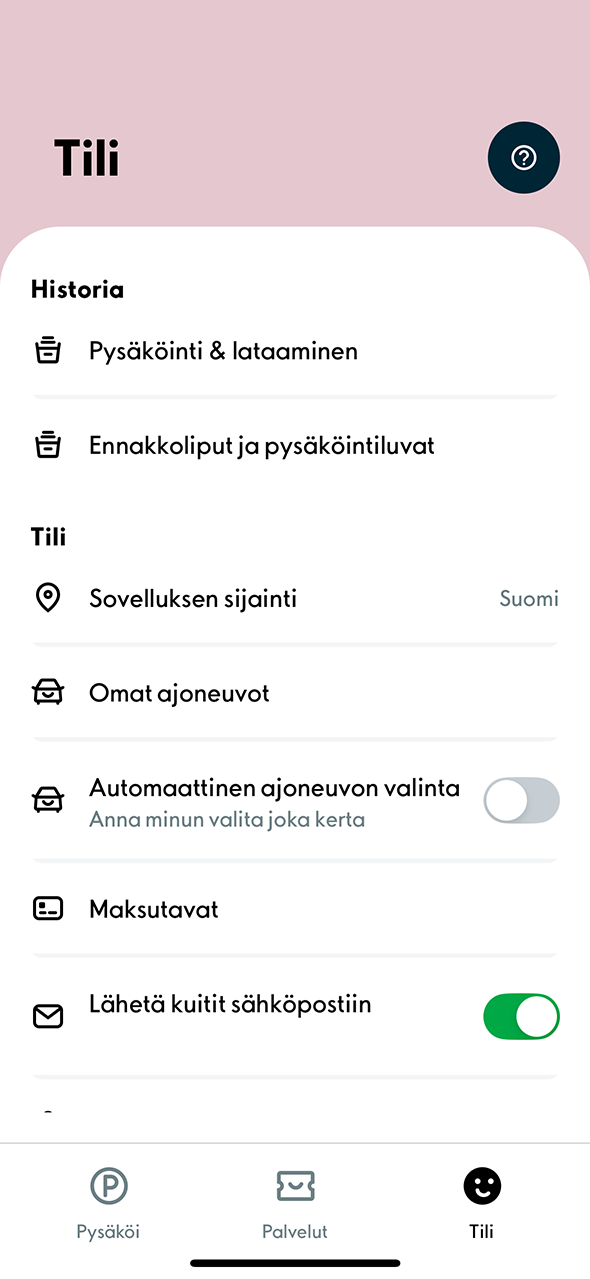
1. Maksukortin lisäämiseksi valitse oikeasta alakulmasta Tili -välilehti. Sen jälkeen valitse Maksutavat.
Peruskäyttäjä
- Maksullinen lyhytpysäköinti (esim. kauppakeskuksissa tai kadunvarsipysäköinnissä)
- Maksullisen pitkäaikaisluvan osto
Yritys/organisaatio
- Poolauspysäköinti kamerakohteessa
- Poolauspysäköinti, jossa käyttäjä maksaa pysäköinnin yrityksen pysäköintioikeuksien määrän ylittyessä
- Maksullisen pitkäaikaisluvan osto
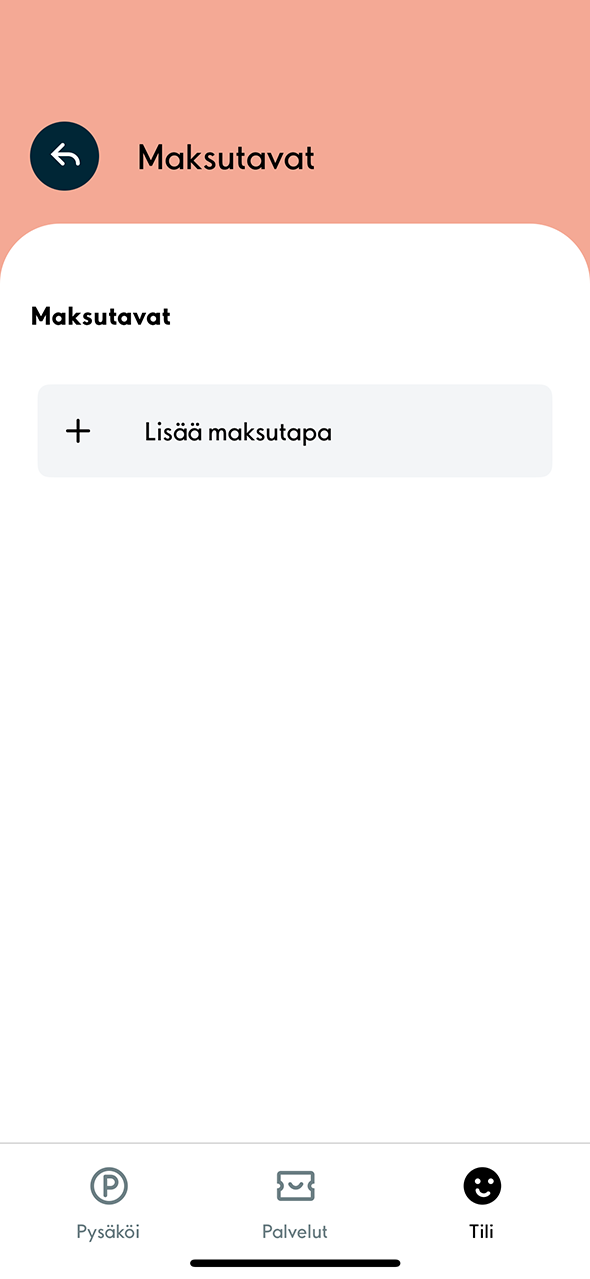
2. Valitse Lisää maksutapa.
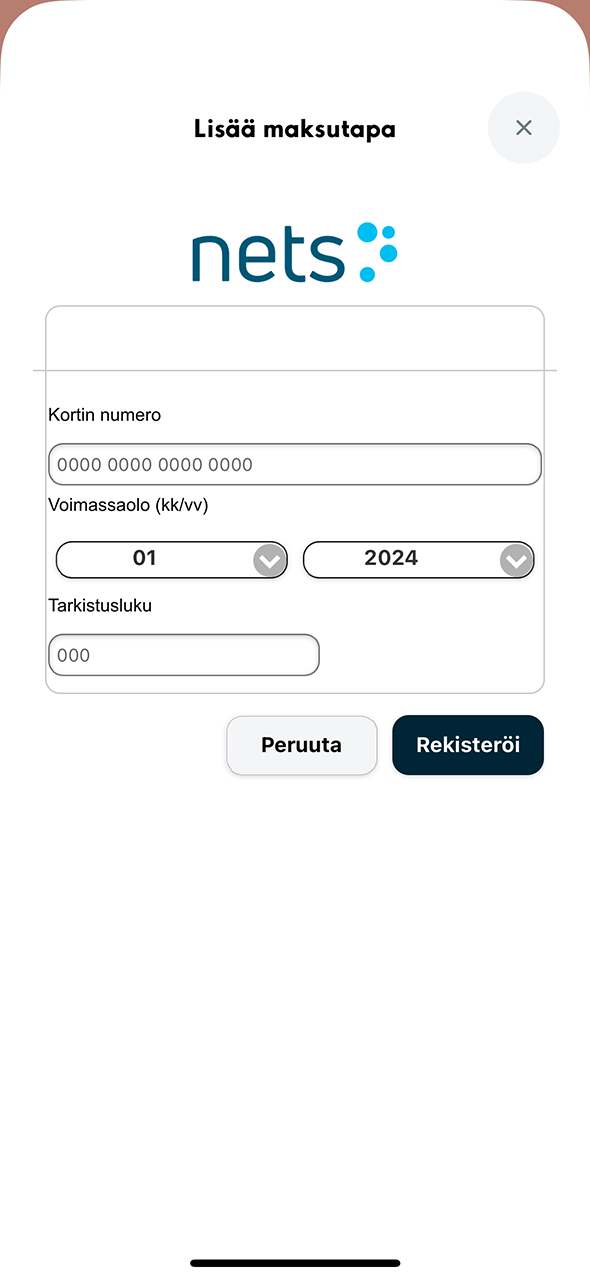
3. Täydennä kortin tiedot. Valitse Rekisteröi.
Sovellus ohjaa tekemään vahvan tunnistautumisen verkkopankissa. Maksukortilla tulee olla myös verkko-ostot sallittuna, jotta maksukortin voi lisätä sovellukseen.
- Sovelluksessa voit maksaa Visa,- ja MasterCard-maksukorteilla sekä MobilePaylla.
- MobilePayta lisätessä sovellus ohjaa sinut MobilePayn sovellukseen ja tekee 1 € katevarauksen. Palaa maksun vahvistamisen jälkeen takaisin Aimo-sovellukseen, jotta katevarauksen vapauttaminen voidaan käsitellä.
- American Express (Amex) ja Diners Club -maksukortit eivät tällä hetkellä ole tuettuja maksutapoja.
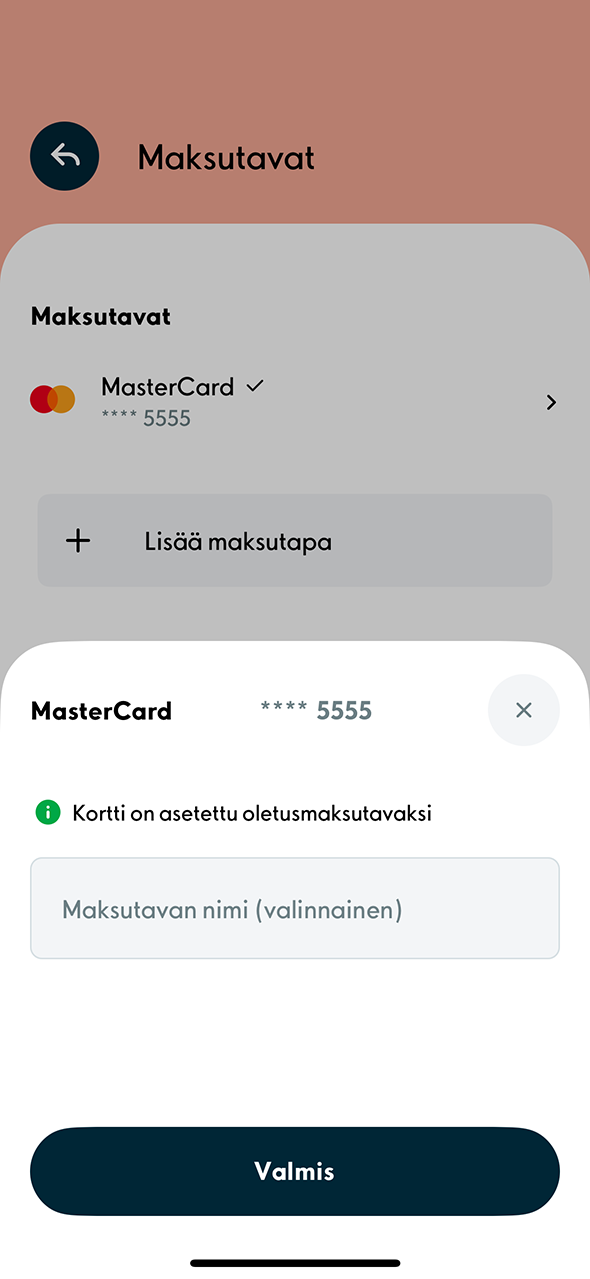
4. Voit vielä lisätä halutessasi maksukortillesi nimen. Sen jälkeen valitse Valmis.
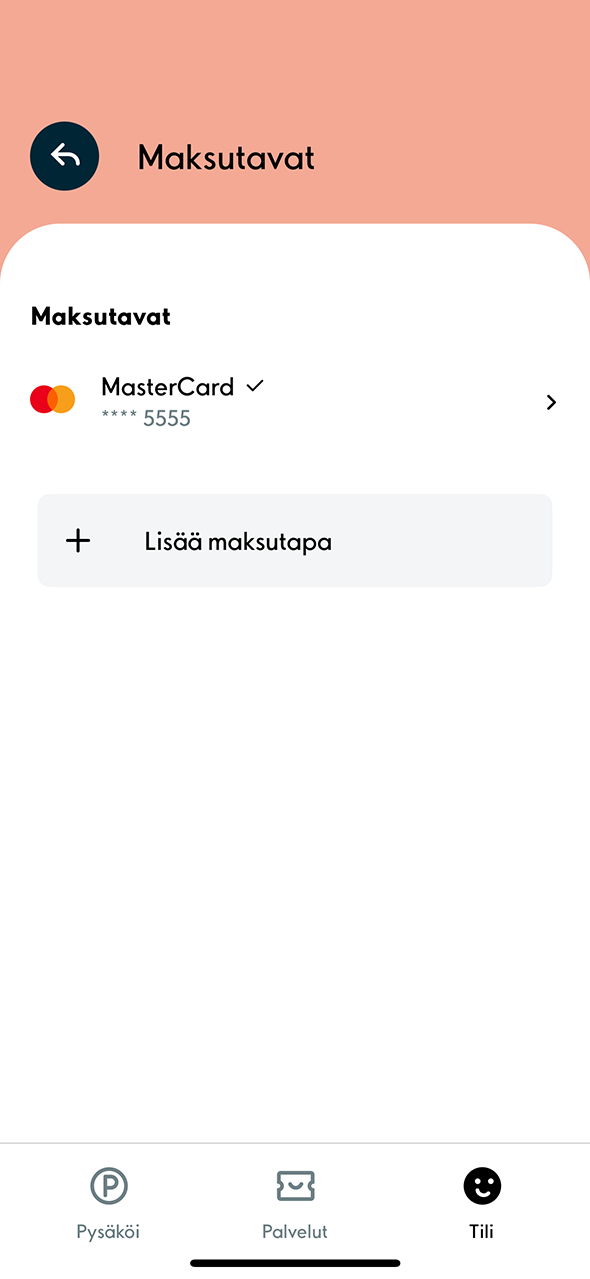
5. Maksukorttisi näkyy nyt Maksutavat -osiossa.
- Lisää maksukortti vielä erikseen pysäköintiluvallesi, jos sinulla on aktiivinen pysäköintilupa. Voimassa olevat pysäköintilupasi näkyvät Palvelut -välilehdellä. Jos haluat tehdä muutoksia ostamaasi lupaan, valitse lupa Omat luvat -osiosta. Tarkemmat ohjeet löydät täältä.
- Tehdessäsi muutoksia sovelluksessa maksutapoihin, on hyvä tarkistaa vielä, että ajoneuvon kameratunnistus on päällä tekemiesi muutoksien jälkeen. Tarkemmat ohjeet löydät täältä.
Maksukortin poistaminen sovelluksesta
1. Maksukortin voit poistaa sovelluksen Tili-ikkunassa valitsemalla haluamasi maksukortin.
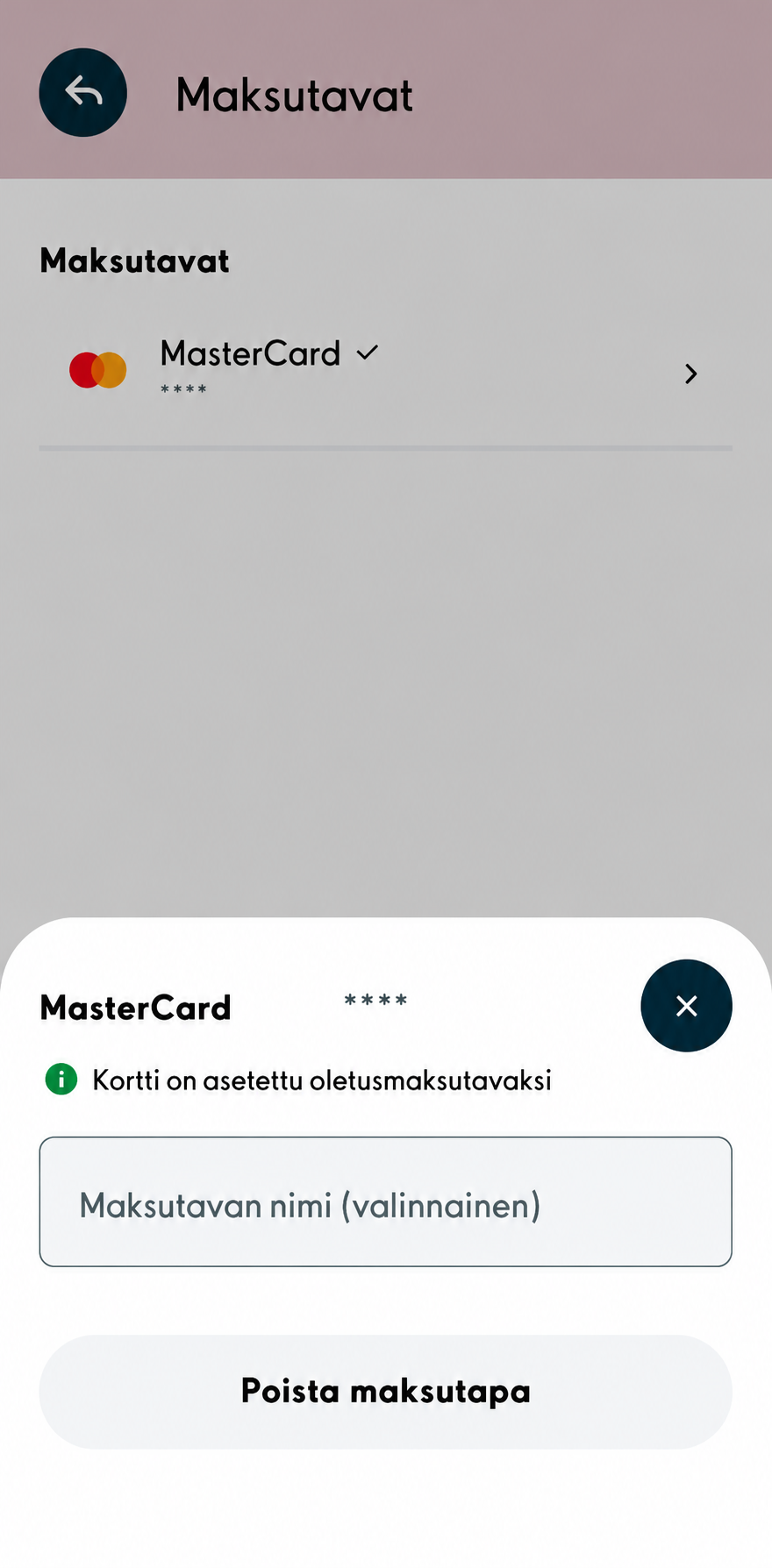
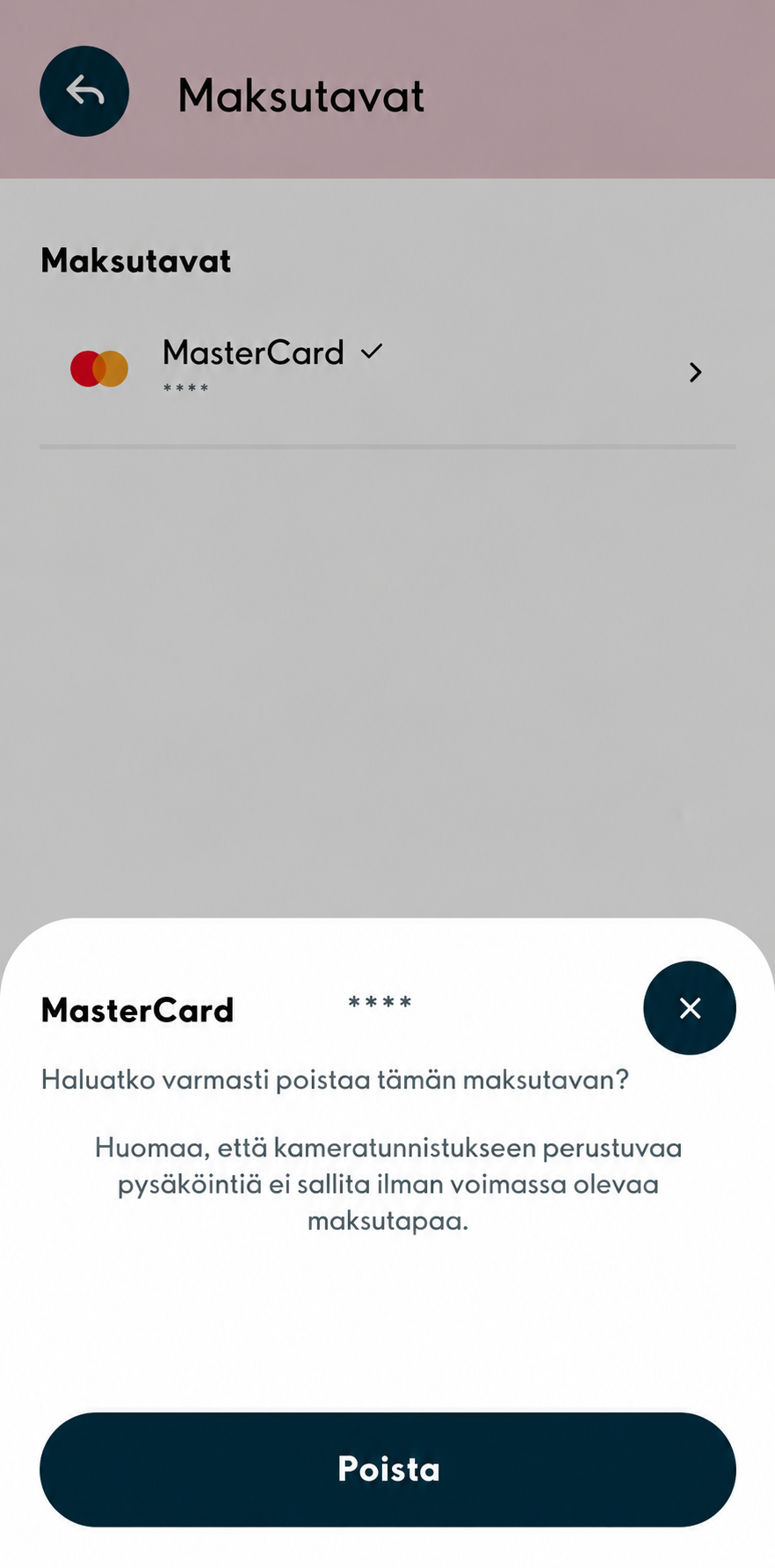
2. Poista maksukortti painamalla Poista maksutapa. Sovellus huomauttaa, että kameratunnistukseen perustuvaa pysäköintiä ei sallita ilman voimassa oleva maksutapaa. Vahvista maksukortin poistaminen vielä painamalla Poista.
Huomioithan myös, että kameratunnistus ei voi olla päällä ilman voimassaolevaa maksutapaa. Aseta tarvittaessa kameratunnistus takaisin päälle, kun lisäät uuden maksutavan käyttäjätunnukselle.